دانلود ویدیو آموزشی هنر بافندگی و قلاب دوزی – The Art of Knitting & Crochet: Volume 2

فرقی نمی کند که شما یک آدم مبتدی و یا یک بافنده ی حرفه ای می باشید، مجموعه ی ویدیویی آموزشی که در پیش روی شماست یک پکیج کامل از آموزش های کاملا بصری و قدم به قدم می باشد که فراگیری هنر بافندگی و قلاب دوزی را برای شما آسان می کند. آموزش های حرفه ای به شما یاد می دهد تا یک مروری بر مبانی بافندگی مهارت های سطح حرفه ای داشته باشید. همچنین در این مجموعه ی بی نظیر به شما آموزش کوک زدن نیز داده خواهد شد و شما می توانید این مجموعه ی بی نظیر ۲۱۰ دقیقه ای را با هر سرعتی که دوست دارید فرا بگیرید.

دانلود به صورت پارت های ۱ گیگابایتی:

دانلود پارت ۱ :   Direct Link

دانلود پارت ۲ :   Direct Link

نرم افزار کپی برداری از CD و DVD های غیر قابل کپی - Blindwrite Suite 7

احتمالا شما هم با CD یا DVD هایی که امکان کپی گرفتن از آنها وجود ندارد مواجه شده اید. این مشکل معمولا به دلیل وجود قفل یا خط و خش زیاد روی دیسک به وجود میآید. در برخی از DVD های اورجینال (مخصوصا بازی های اورجینال) حتی اگر بتوانید کپی هم بگیرید، آن کپی کار نخواهد کرد.

 نرم افزار Blindwrite Suite مخصوص کپی برداری از اینگونه دیسک ها طراحی شده است. این نرم افزار همانطور که از اسمش پیداست، کاری به سکتورهای خراب، قفل، یا خط و خش روی دیسک ندارد و به طور کورکورانه سطح دیسک (CD/DVD) را طی کرده و هر جا اطلاعات قابل کپی پیدا کند آن را خوانده و کپی برداری میکند.

 به این ترتیب میتوانید یک نسخه پشتیبان از CD یا DVD های اصلی خود تهیه کنید تا در صورت بروز مشکل، بتوانید از نسخه پشتیبان استفاده نمایید.

دانلود با حجم 19.1 مگابایت

پسورد فایل دانلود شده، www.sarzamindownload.com میباشد.

نرم افزار ساخت کلید میانبر - Comfort Keys Pro 7

استفاده از میانبرهای صفحه کلید بسیار لذت بخش است. توسط این میانبرها میتوانید با فشردن همزمان چند دکمه از صفحه کلید، به نرم افزار یا بخش مورد نظر خود در ویندوز دسترسی پیدا کنید.

 برخی از میانبر ها به صورت پیش فرض در ویندوز تعریف شده اند. مثلا از کلید F2 میتوانید برای تغییر نام فایل ها (Rename) استفاده کنید. و یا با فشردن همزمان کلید های Win+R میتوانید به پنجره Run دسترسی داشته باشید.

 اما اگر دوست دارید تا میانبرهای دلخواه خود را ایجاد کنید، نرم افزار Comfort Keys به شما کمک خواهد کرد. توسط این نرم افزار میتوانید برای اجرای هر برنامه و یا دسترسی به هر قسمت از ویندوز و تنظیمات آن، یک میانبر مخصوص ایجاد کنید. به این ترتیب سریع تر به برنامه های پرکاربرد خود دسترسی خواهید داشت.

دانلود با حجم 4.7 مگابایت

پسورد فایل دانلود شده، www.sarzamindownload.com میباشد.

آنتی ویروس نورتون 2013 نسخه نهایی - Norton Antivirus 2013 v20.2

جدیدترین نسخه از آنتی ویروس نورتون، یک شاهکار تمام عیار است. این نسخه قادر به شناسایی جدیدترین ویروس ها و بدافزارهای کامپیوتری (شامل ابزارهای جاسوسی، هک، تبلیغات مزاحم و ...) بوده و میتواند نهایت امنیت را برای کامپیوتر شما فراهم کند.

 این نسخه از آنتی ویروس نورتون همانند نسخه قبلی علاوه بر امکان اسکن دستی فایل ها توسط کاربر، قابلیت مقیم شدن در حافظه و اسکن اتوماتیک تمام فایل هایی که سیستم عامل با آنها مواجه میشود را دارد.

اما تفاوت اصلی این نسخه با نسخه های قبلی، سرعت بالای آنتی ویروس و استفاده کم آن از منابع سیستم میباشد. که باعث شده صرفه جویی قابل ملاحظه ای در فضای Ram و همچنین منابع CPU ایجاد شود. به این ترتیب آنتی ویروس کمترین فشار را بر ویندوز وارد کرده و تاثیر چندانی بر سرعت کامپیوتر شما نخواهد گذاشت.

جدیدترین نسخه از آنتی ویروس نورتون، یعنی Norton Antivirus 2013 v20.2 را دانلود کنید:

دانلود با حجم 165 مگابایت

پسورد فایل دانلود شده، www.sarzamindownload.com میباشد.

نرم افزار ساخت فلش مموری بوتیبل برای نصب ویندوز 8 از روی USB

آیا شما هم ترجیح میدهید تا به جای اینکه ویندوز 8 را از روی DVD نصب کنید، یک فلش مموری با قابلیت بوت (Bootable) داشته باشید تا به راحتی بتوانید کامپیوتر خود را از روی حافظه USB بوت کرده و اقدام به نصب ویندوز کنید؟

نرم افزار Windows 8 USB Installer Maker این توانایی را به شما میدهد! تنها کافیست یک فلش مموری با ظرفیت حداقل 8 گیگابایت و یک نسخه بوتیبل از DVD یا ISO ویندوز 8 را داشته باشید.

توسط این نرم افزار میتوانید اطلاعات لازم برای بوت و نصب ویندوز 8 را به روی حافظه فلش مموری USB منتقل کنید. سپس توسط این فلش مموری میتوانید هر کامپیوتری را راه اندازی (بوت) کرده و اقدام بهنصب ویندوز 8 از روی فلش مموری کنید.

نرم افزار Windows 8 USB Installer Maker تقریبا تمام کارها را به صورت اتوماتیک انجام میدهد. فقط کافیست فایل ISO ویندوز 8 را به آن بدهید و یک فلش مموری بوتیبل تحویل بگیرید که قابلیت نصب ویندوز 8 را دارد.

به این ترتیب اگر کامپیوتری درایو DVD نداشته باشد، میتوانید این فلش مموری را به USB وصل کرده و کامپیوتر مورد نظر را بوت کنید و روی آن ویندوز 8 نصب کنید.

نرم افزار ساخت فلش مموری بوتیبل برای نصب ویندوز 8 ، یعنی Windows 8 USB Installer Maker را دانلود کنید:

دانلود با حجم 1.9 مگابایت

پسورد فایل دانلود شده، www.sarzamindownload.com میباشد.

دانلود ویندوز ایکس پی Windows XP Pro SP3 (x86) February 2013

ویندوز اکس پی (Windows XP) در طی این چند سال که از انتشار آن می گذرد دچار تغییر و تحولات بسیار زیادی شده است در واقع بعد از انتشار سرویس پک ۲ این ویندوز، مایکروسافت که از فروش ویستا که سود آن چنانی بدست نیاورد تصمیم گرفت نسخه ی جدیدی از ویندوز ایکس پی را منتشر کند تا ضررهای ویستا را تا حدودی جبران نماید این نسخه ی جدید ویندوز ایکس پی را با نام سرویس پک ۳ روانه بازار نمود. در این نسخه جدید نواقص و عیب هایی که در سرویس پک دو به چشم میخورد تا حد بسیار بالایی رفع شد و ضریب امنیتی ویندوز تا حد مطلوبی ارتقا یافت. اما همچنان در این نسخه هم اشکالاتی وجود دارد که مایکروسافت برای رفع این نواقص در هر ماه آپدیت هایی را برای این نسخه منتشر می کند تا کاربران با دریافت آنها مشکلات سیستم عامل خود را بر طرف کنند.هم اکنون نسخه جدید این ویندوز با آپدیت تا february 2013 برای دانلود آماده شده است. دقت داشته باشید که این نسخه ، نسخه ی Professional می باشد. در این نسخه مشکل برقرار ارتباط و شناسایی درایورهای SATA به کلی برطرف شده و ویندوز کاملا Genuine می باشد.

دانلود در ادامه مطلب

ادامه نوشته

دانلود ویندوز سون آپدیت ماه اسفند Windows 7 Ultimate SP1 x86-x64 February 2013

ویندوز ۷ یکی از کاملترین ویندوزهای ارائه شده توسط شرکت عظیم مایکروسافت است که برخی از کاربران آن را نسخه ی کامل شده ی ویندوز ویستا می دانند .یکی از بهترین نگارشهای این ویندوز نسخه Ultimate می باشد که کاربران زیادی از این نسخه استفاده می کنند . سایت دانلود ها این ویندوز را به همران آخرین آپدیت آماده دانلود کرده است که نسخه IE 9 نیز در این ویندوز وجود دارد . این ویندوز به صورت کاملا اورجینال آماده شده است و برای اکتیو کردن آن می بایست از نرم افزارهای گذاشته شده در ادامه مطلب استفاده کنید .


دانلود در ادامه مطلب

ادامه نوشته

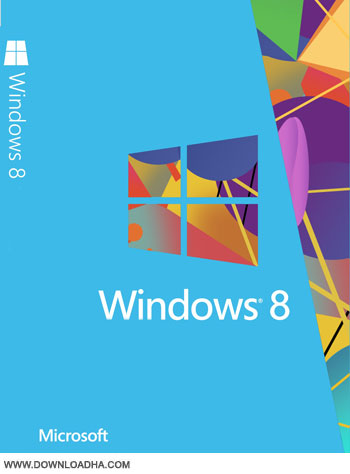
دانلود نسخه نهایی ویندوز هشت Windows 8 All In One x86/x64

ویندوز ۸ نام هشتمین نسل از سیستم‌عامل‌های ویندوز می‌باشد که به همین دلیل این نام را برای آن انتخاب کرده اند . به گفته ی سازندگان این ویندوز ۵۵٫۲۶ درصد سریعتر از ویندوز هفت بوت می شود . از لحاظ ظاهزی نیز این ویندوز با حذف استارت ، قابلیت های جدیدی را برای کاربر به وجود آورده است . این نسخه به صورت اورجینال می باشد و با نسخه ی که چند مدت قبل لو رفت متفاوت است ، All In One بودن این ویندوز به معنی داشتن تمامی ورژن های منتشر شده از ویندوز ۸ می باشد که در ادامه می توانید نام آن ها را مشاهده نمایید .

دانلود در ادامه مطلب

ادامه نوشته

مجموعه ویندوز ۸ با نام Windows 8 AIO 36in1

شاید همه ی شما با گذر در سایت های اینترنتی و مطالعه ی نقد و بررسی های آن، با ویژگی های ویندوز ۸ آشنا شده باشید. این ویندوز سریعترین ویندوز مایکروسافت تا به امروز بوده است و با استفاده از حذف منوهای اضافی و تصحیح بوت شدن ویندوز و بسیاری از تغییرات دیگر، بهبودهایی در ویندوز صورت گرفته است.
اما ویندوزی که امروز در وبسایت دانلودها به طور اختصاصی برای شما عزیزان تهیه گردیده است، روایتی جدید از تمامی ویندوزهای ۸ عرضه شده تا امروز می باشد. این نسخه شامل تمامی ۳۶ نسخه ویندوز ۸ می باشد. همچنین تمامی آپدیت های عرضه شده تا تاریخ ۶ مارس در آن قرار دارد. هیچ تغییری در Settings ویندوز صورت نگرفته، هیچ برنامه ای به ویندوز اضافه نشده، هیچ تغییراتی در رجیستری اعمال نشده و هیچ تنظیمات ناخواسته ای به ویندوز اضافه نشده است. برای فعال سازی ویندوز نیز از AutoKMS pre-activation استفاده شده است. همچنین در این نسخه از ویندوز فایل autorun.dll در نسخه گنجانده شده است تا شما بتوانید از سایر نسخه های ویندوز، از هر نسخه ای که باشید، به همان نسخه از ویندوز ۸ و یا سایر نسخه ها آپگرید شوید. برای مشاهده ی لیست ویندوزهای موجود در این نسخه و همچنین لیست آپدیت های قرار گرفته در آن، به ادامه مطلب مراجعه نمایید. شما از هم اکنون می توانید این ویندوز بی نظیر را برای اولین بار در دنیا به صورت کاملا رایگان و با لینک مستقیم از وبسایت دانلودها دریافت نمایید.

|کامل ترین نسخه ویندوز تا به امروز، ۳۶ نسخه در یک پکیج، برای اولین بار در دنیا|

|آپدیت شده تا تاریخ ۶ مارس ۲۰۱۳|

دانلود در ادامه مطلب

ادامه نوشته

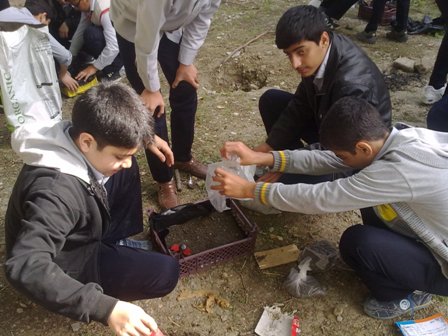
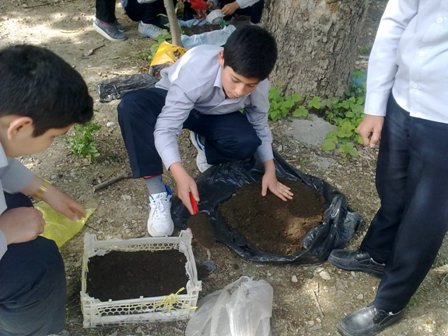
کاشت سبزی در مدرسه راهنمایی نمونه دولتی امام علی (ع) سال تحصیلی 92-91

بقیه عکس ها در ادامه مطلب

ادامه نوشته

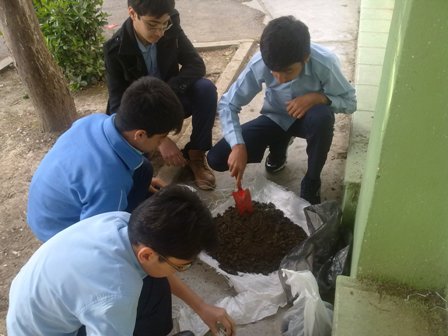
کاشت سبزی در مدرسه راهنمایی شاهد پسران سال تحصیلی 92-91

مشاهده بقیه عکس ها در ادامه مطلب

ادامه نوشته

آموزش شمع سازی

یادگیری این آموزش‌ها که همگی از سطح مبتدی و پایه آغاز می‌شوند، کمک می‌کند تا عزیزان بتوانند کاری هرچند کوچک ولی پرارزش را در منزل انجام دهند و از این طریق بتوانند به اقتصاد خانواده نیز کمک کند و باری را از دوش مرد خانواده بردارند…

یادگیری این آموزش‌ها که همگی از سطح مبتدی و پایه آغاز می‌شوند، کمک می‌کند تا عزیزان بتوانند کاری هرچند کوچک ولی پرارزش را در منزل انجام دهند و از این طریق بتوانند به اقتصاد خانواده نیز کمک کند و باری را از دوش مرد خانواده بردارند…

در ضمن چون انجام این کارهای دستی به‌راحتی با ارزان‌ترین وسائل و در منزل قابل اجرا است، بنابراین مادران عزیز می‌توانند همزمان با کار، به آموزش و مراقبت از کودکان خویش بپردازند و مجبور نیستند برای کار کردن، منزل را ترک کنند و از خانه و خانواده دور بمانند.

- برای شروع کار رعایت مواد زیر لازم است :

۱. قبل از شروع به کار، لباس مخصوص کار به تن کنید و روی سطح کار را با روزنامه بپوشانید تا لباس و اطراف‌تان کثیف نشود.

۲. تمام وسائل لازم را در کنار دست خود قرار دهید.

ادامه نوشته

۱۰نکته مهم برای افزایش طول عمر ویندوزتان

چند بار رایانه خودتان را فرمت کرده اید یا ویندوز آن را درباره نصب کرده اید ؟ فکر می کنید عمر مفید هر ویندوز چقدر است , یک ماه یک سال یا ... ؟ این بار می خواهم نکاتی را درباره حفاظت از ویندوز بگوییم و این که چگونه از آن مراقبت کنیم تا طول عمر بیشتری داشته باشد .

همواره سعی کنید حداقل نرم افزارها را روی رایانه خود نصب کنید . هرچه تعداد نرم افزارهای شما بیشتر باشد , دردسر ویندوزتان بیشتر است . هرگز از نرم افزارهای نسخه بتا (Beta Version) استفاده نکنید , نصب نرم افزارهای آزمایشی (Trial) نیز برای ویندوز دردسرساز است .

هنگام خرید رایانه هریک از قطعات سخت افزاری را با دقت انتخاب کنید . مارک های شناخته شده و معتبر قطعات می تواند شما را در این انتخاب یاری دهد . نامناسب بودن هریک از این سخت افزارها یا درایوهای مربوط به آنها می تواند به کارایی ویندوز شما صدمه بزند .

حتما یک دیسکت راه اندازی سیستم (Startup Disk) داشته باشید . این دیسکت که معمولا هنگام نصب ویندوز شناخته می شود , زمانی که ویندوز دچار اشکال شده و سیستم نمی تواند از طریق دیسک سخت بالا بیاید شما را یاری می کند . اگر چنین دیسکتی ندارید همین امروز دست به کار شوید و پیش از بروز هر مشکلی یک عدد دیسکت Startup تهیه کنید . برای ساخت آن کافی است در پنجره Control Panel روی آیکن Add\Remove Programs کلیک کنید و پوشه Startup Disk را انتخاب کنید وآن گاه یک دیسکت خالی در درایو بگذارید و Creat Disk را برگزینید .

شرکت مایکروسافت هرازگاهی نسخه به روزآوری شده ویندوزهایش را در سایت خود قراردهد , . شما از این امکان استفاده کنید و ویندوز و کلیه نرم افزارهای خود را بروز کنید . اگر به اینترنت دسترسی دارید , این کار به سادگی و تنها با انتخاب Update Windows از گزینه Settings منوی Start صورت می گیرد البته در ویندوز ۹۸ .

هر چند وقت یک بار رایانه خود را هارد تکانی کنید . هنگام کار با بسیاری از نرم افزارها فایل های موقتی (Temporary Files) روی دیسک سخت رایانه شما ایجاد می شود که معمولا باید پس از خروج از نرم افزار مزبور پاک شوند , اما گاهی به دلایل مختلف این فایل های اضافی و غیرمفید روی دیسک سخت باقی می مانند و بتدریج فضای آزاد آن و کارایی ویندوز را کاهش می دهند . این فایل ها معمولا در فهرست های Windows temp یا temp ایجاد می کند و پسوند آنها tmp یا bak است .

اگر از اینترنت استفاده می کنید حتما گاه به فهرست Windows Temporary Internet Files سربزنید و فایل های موجود در آن را پاک کنید .

اگر نرم افزارهای روی رایانه خود دارید که استفاده نمی کنید , آن را Unistall کنید . در پاک کردن نرم افزارها , سعی کنید کلیه ردپای آن نرم افزار را از روی سیستم خود پاک کنید . هرگز آنها را مستقیما delete نکنید . برای پاک کردن آنها می توانید از قسمت Add/Remove Programs در Control Panel استفاده کنید . در ضمن برخی از نرم افزارها خودشان امکان Unistall کردن را گذاشته اند . برای این منظور کافی است به منوی Start , گزینه Programs بروید و در منوی باز شده نام نرم افزار را بیابید . اگر چنین امکانی تعبیه شده باشد , آن را مشاهده خواهید کرد .

ویندوز امکانات خاصی را برای جلوگیری از بروز مشکلات و یا افزایش کارآرایی دارد , امکاناتی چون Defrag : برای کنار هم قراردادن تکه های فایل های از هم گسسیخته و Scandisk : برای چک کردن دیسک سخت از نظر وجود سکتورهای خراب موجود در آن و ... هراز چند گاهی استفاده از این امکانات خالی از فایده نخواهد بود .

وجود نرم افزارهای ضد ویروس (Antivirus) و فعال بودن آنها از ویندوز شما در مقابل ویروس ها حفاظت می کند . اگر کاربر اینترنت هستید از نرم افزارهایی چون Firewall استفاده کنید . نرم افزارهای کاربردی سیستمی چون Norton Utility به عمر ویندوز کمک می کنند .

پیش از خاموش کردن رایانه حتما ویندوز را Shutdown کنید . در غیر این صورت امکان صدمه دیدن ویندوز بسیار بالاست . حتی اگر سیستم شما قفل کرده (Hang or Crash) با گرفتن همزمان سه کلید Ctrl و Alt و Del و بستن (End Task) نرم افزار قفل شده و یا انتخاب گزینه Shutdown از پنجره ظاهر شده , ویندوز در بستن فایل هایش یاری کنید .

رجیستری ویندوز (Registry) ویندوز همانند قلب ویندوز آن است . اگر کاربر حرفه ای نیستید , هرگز به آن وارد نشوید و اگر کار با آن را می شناسید , حتما پیش از اعمال هرگونه تغییر , از آن نسخه پشتیبان (Back up) تهیه کنید .

۳۰ کلید میان‌بر جالب در ویندوز ۸

کلیدهای میان‌بر همواره باعث تسریع در کار با ویندوز شده و علاوه بر آن شما را در کار با کامپیوتر حرفه‌ای‌تر نشان می‌دهند.

در ویندوز جدید شرکت «مایکروسافت» با نام «ویندوز ۸» نیز کلیدهای میان‌بر جدیدی وجود دارند که موجب تسهیل کار کاربران می‌گردند. در این ترفند قصد داریم به معرفی ۳۰ کلید میان‌بر جدید در «ویندوز ۸» بپردازیم.

۱٫ Win + Print Screen: گرفتن عکس از صفحه نمایش (تصویر مستقیماً در Pictures Library و با فرمت PNG ذخیره می‌گردد).
۲٫ Win + C: باز نمودن Charms Bar ویندوز.
۳٫ Win + Tab: باز نمودن Switch List ویندوز جهت انتخاب برنامه‌های در حال اجرا.
۴٫ Win + Q: باز نمودن قسمت جستجوی عمومی ویندوز.
۵٫ Win + W: جستجو درون تنظیمات سیستم.
۶٫ Win + F: جستجو درون فایل‌ها.
۷٫ Win + Z: دسترسی (ترفندستان) به تنظیمات برنامه‌های Metro.
8. Win + I: باز نمودن منوی تنظیمات ویندوز.
۹٫ Win + P: باز نمودن تنظیمات مربوط به صفحه نمایش دوم یا پروژکتور.
۱۰٫ Win + H: دسترسی به صفحه Share Settings.
11. Win + K: باز نمودن صفحه تنظیمات مربوط به سخت‌افزارهای متصل.
۱۲٫Win + X: باز نمودن منوی System Utility Settings در در پایین سمت چپ صفحه.
۱۳٫Win + T: پیش‌نمایش پنجره‌های باز در نوار وظیفه ویندوز.
۱۴٫Win + U: باز نمودن پنجره Ease of Access Center.
15. Win + E: باز نمودن Windows Explorer.
16.Win + R: باز نمودن پنجره Run.
17. Win + Pause: باز نمودن پنجره System Properties.
18. Win + Enter: باز نمودن Windows Narrator.
19. . + Win + Shift: نمایش پنجره‌های در حال اجرا در سمت راست صفحه.
۲۰٫ . + Win: نمایش پنجره‌های در حال اجرا در سمت چپ صفحه.
۲۱٫ , + Win: پیش‌نمایش دسکتاپ (Aero Peek).
22. Win + D: مراجعه به دسکتاپ.
۲۳٫ Win + M: کمینه‌سازی تمام پنجره‌های باز.
۲۴٫ Win + B: بازگشت به دسکتاپ.
۲۵٫ Win + J: جابجایی برنامه کانونی در میان برنامه‌های در حال اجرای Metro.
26: Win + L: قفل صفحه نمایش.
۲۷: Win + Page Up/ Page Down: جابجایی بین صفحه نمایش اصلی و فرعی (در صورت استفاده از صفحه نمایش دوم مانند پروژکتور).
۲۸٫ Ctrl + غلطک ماوس (صفحه Start): بزرگنمایی صفحه.
۲۹٫ Ctrl + غلطک ماوس (صفحه Desktop): تغییر اندازه آیکن‌ها.
۳۰٫ Ctrl + Shift+ N: ایجاد یک پوشه جدید در دایرکتوری کنونی.

نکات های کاربردی برای محافظت از لپ تاپ

لپ‌تاپ‌ها جایگزین خوبی برای رایانه‌های رومیزی هستند و بیشتر کارهای آنها را انجام می‌دهند، ولی با این حال تفاوت اصلی آنها با رایانه‌های رومیزی این است که میزان مقاومت آنها در شرایط مختلف، متفاوت است.

وی تصریح کرد: باید همیشه به این نکته توجه داشت که لپ‌تاپ هر چقدر هم که در برابر شرایط مقاوم باشد، باز هم باید نکاتی را برای حفظ سلامت آن انجام داد، چرا که لپ‌تاپ‌ها با توجه به ویژگی‌هایی که دارند، نیاز به مراقبت‌هایی نیز در آنها احساس می‌شود.

البته با این حال که کارها رفته‌رفته پیش به سوی اتوماتیک و خودکار شدن می‌رود، ولی باز هم انسان‌ها هستند که حرف اول را می‌زنند و نقش اصلی را بر عهده دارند و بسیاری از کارها وجود دارد که بدون وجود انسان هرگز معنی نخواهد یافت و جز با وجود انسان تحقق نمی‌یابد.

کاظمی در ادامه افزود، لپ‌تاپ‌ها بیشتر با محیط و خصوصا دست‌ها در تماس هستند و کاربر باید توجه داشته باشد که لپ‌تاپ‌ها خیلی زود کثیف می‌شوند و این امر باعث کاهش طول عمر آن می‌شود که در همین راستا همیشه باید سعی شود که لپ‌تاپ تمیز نگه داشته شود، چراکه علاوه بر اینکه باعث افزایش طول عمر آن می‌شود، زیبایی لپ‌تاپ را نیز به همراه خواهد داشت.

این کارشناس در حوزه نرم‌افزار یادآور شد: یکی از عوامل مهم در طول عمر لپ‌تاپ و به خصوص تاچ‌پد این است که نباید زیاد روی آن فشار آورد، زیرا همان‌طور که مشخص است، تاچ‌پد یکی از نیازهای مهم هر لپ‌تاپ است مخصوصا هنگامی که کاربر ماوس همراه نداشته باشد، بنابراین کاربر باید از فشار آوردن روی صفحه تاچ‌پد خودداری کند.

به گفته او آن دسته از کاربرانی که مدت زیادی از لپ‌تاپ استفاده می‌کنند و به مدت طولانی لپ‌تاپ روشن است، باید باتری لپ‌تاپ خود را درآورند، چرا که به صورت جدی به باتری لپ‌تاپ آسیب وارد می‌شود، اما این خارج کردن باتری از لپ‌تاپ وگذاشتن آن در جایی دیگر باید هر چند وقت یک‌بار از باتری لپ‌تاپ دوباره استفاده شود، در غیر این صورت امکان خراب شدن باتری افزایش می‌یابد.

کاظمی هشدار داد: کاربران باید سعی کنند کمتر از رایتر لپ‌تاپ استفاده کنند یا اگر استفاده می‌کنند از CDها و DVDهای خش‌دار استفاده نکنند، چرا که باعث خرابی و آسیب رساندن به لنز درایو می‌شود.

وی در ادامه به نکاتی درباره جابه‌جایی لپ‌تاپ اشاره کرد و افزود: چنان‌چه در داخل درایو CD یا DVD دارید، قبل از حمل لپ‌تاپ باید آن‌ را خارج کرد و همچنین کاربر لپ‌تاپ خود را از مواجهه با گرمای شدید یا ضربات جانبی یا تکان‌های شدید دور نگه دارد و بهتر است برای جلوگیری از بروز هرگونه حادثه، از کیف‌های مخصوص حمل آن استفاده شود.

۴ ترفند درباره ی ماشین حساب ویندوز ۷

در ابتدا بایستی بدانید برای اجرای ماشین حساب ویندوز، کافی است در منوی Start عبارت Calculator را وارد نمایید و برنامه Calculator را اجرا نمایید.

۱٫ محاسبه اختلاف بین دو تاریخ خاص
فرض کنید قصد دارید اختلاف بین دو تاریخ یا رویداد خاص را در قالب تعداد سال، ماه، هفته و روز محاسبه نمایید. به عنوان مثال قصد دارید بدانید از روز تولدتان تا امروز، چند سال، چند ماه، چند هفته و چند روز می‌گذرد. برای این کار از منوی View بر روی Date calculation کلیک کنید. اکنون در قسمت From تاریخ نخست (مثلاً تاریخ تولدتان) و در قسمت To تاریخ دوم (مثلاً تاریخ امروز) را انتخاب نمایید. سپس بر روی دکمه Calculate کلیک کنید. در نهایت این اختلاف را در دو قالب مشاهده خواهید کرد (یکی بر اساس تعداد سال، ماه، هفته و روز و دیگری بر اساس مجموع روزها).

۲٫ افزودن یا کسر تعداد روزها نسبت به یک تاریخ خاص
فرض کنید قصد دارید بدانید ۵ سال و ۴ ماه و ۱۷ روز دیگر دقیقاً چه روزی خواهد بود؟ یا اینکه ۲ سال و ۴ ماه و ۱۲ روز قبل چه روزی بوده است؟ در این زمان هم (ترفندستان) می‌توانید از ماشین حساب ویندوز ۷ کمک بگیرید و با کسر یا افزودن سال، ماه یا روز از یک تاریخ خاص، تاریخ مورد نظر خود را به دست آورید. بدین منظور از منوی View بر روی Date calculation کلیک کنید. حالا در منوی موجود گزینه Add or subtract days to a specified date را انتخاب کنید. در قسمت From تاریخ اولیه (مثلاً امروز) را انتخاب نمایید. انتخاب گزینه Add برای افزودن و گزینه Subtract برای کسر از تاریخ مورد نظر استفاده می‌شود. با وارد کردن مقادیر Month، Year و Day نیز می‌توانید به ترتیب سال، ماه و روز را از تاریخ مورد نظر خود اضافه یا کسر کنید. با کلیک بر روی دکمه Calculate تاریخ نهایی نمایش داده خواهد شد.

۳٫ محاسبه مبلغ اجاره یا رهن
شما می‌توانید به وسیله ماشین حساب ویندوز ۷، مجهولاتی نظیر مبلغ پرداخت ماهانه، هزینه خرید، پیش‌قسط و تعداد سال‌های اجاره یا رهن را محاسبه نمایید. بدین منظور از منوی View به Worksheets رفته و Mortgage را انتخاب نمایید.
در قسمتی که عبارت Select the value you want to calculate درج شده است بایستی ابتدا مجهول خود را انتخاب نمایید.
در صورت انتخاب گزینه Monthly Payment مجهول ما پرداخت ماهیانه خواهد بود. در قسمت Purchase price بایستی هزینه خرید کالا و در قسمت Down payment نیز مبلغ پیش‌قسط را وارد نمایید. در قسمت Term تعداد سال‌ها و در قسمت Interest Rate نیز درصد بهره را وارد می‌نماییم. با کلیک بر روی Calculate مجهول ما محاسبه خواهد شد.
شما می‌توانید هر یک از موارد دیگر را به جای Monthly Payment به عنوان مجهول در نظر بگیرید.

۴٫ محاسبه میزان مصرف سوخت خودرو
به وسیله ماشین حساب ویندوز ۷ می‌توان میزان مصرف سوخت خودرو را نیز محاسبه کرد. بدین منظور از منوی View به Worksheets رفته و (Fuel economy (L/100 km را انتخاب کنید.
در صورتی که در قسمت Select the value you want to calculate گزینه Fuel economy انتخاب شده باشد میزان مصرف سوخت (به نسبت لیتر در هر صد کیلومتر) مجهول بوده و محاسبه خواهد شد.
بایستی در قسمت Distance مسافت (بر حسب کیلومتر) و در قسمت Fuel used میزان سوخت مصرف شده در این مسافت (بر اساس لیتر) را وارد نمایید. با کلیک بر روی دکمه Calculate این میزان محاسبه خواهد شد.
با انتخاب Distance و Fuel used به عنوان مجهول می‌توان به ترتیب مقدار مسافت و مقدار سوخت مصرف شده را نیز محاسبه کرد.
به عنوان مثال ما خودرویی در اختیار داریم که می‌دانیم به اصطلاح صدی ۹ لیتر بنزین می‌سوزاند (مقدار Fuel economy آن ۹ است). قصد داریم بدانیم این خودرو در ۸۹۲ کیلومتر مسافت، چند لیتر بنزین مصرف می‌کند؟ کافی است مجهول را Fuel used در نظر گرفته و در قسمت Distance عدد ۸۹۲ و در قسمت Fuel economy عدد ۹ را وارد کنیم. با کلیک روی Calculate خواهیم دید این خودرو طی این مسافت ۸۰٫۲۸ لیتر بنزین می‌سوزاند.

نحوه ی ورود به درایو C به روشی دیگر

برای کاربرانی که همواره به دنبال کشف راز و رمزهای ویندوز هستند همواره بیش از یک راه وجود دارد. در این ترفند کوتاه اما کاربردی نحوه ورود به درایو C ویندوز را از روشی غیر معمول به شما خواهیم آموخت.

در صورتی که از ویندوز XP یا نسخه های قدیمی‌تر ویندوز استفاده می‌کنید بر روی منوی Start کلیک کرده و Run را انتخاب کنید. سپس کاراکتر \ را از روی کیبورد وارد کرده و Enter بزنید.
اگر از ویندوزهای ویستا و ۷ استفاده می‌کنید (ترفندستان) کافی است بر روی منوی Start کلیک کنید و کاراکتر \ را وارد نموده و Enter بزنید تا پنجره درایو C نمایان شود.
جهت بالا بردن سرعت کار می‌توانید از کلیدهای ترکیبی Win+R برای باز کردن Run و فشردن کلید Win برای ورود به منوی Start استفاده کنید.
لازم به ذکر است با وارد کردن کاراکتر . به همین روش، وارد پوشه مربوط به کاربر جاری ویندوز خواهید شد.

تغییر فرمت یکجای فایل ها بدون نرم افزار

همان‌طور که می‌دانید فایل‌ها در فرمت‌های مختلفی ذخیره و قابل استفاده‌اند. به‌عنوان مثال فایل‌های صوتی دارای فرمت‌هایی همچونMp3، WMA ، OGG، AAC و WAV بوده و فایل‌های ویدئویی در فرمت‌های مختلفی اعم از AVI، MKV، MP4، VOB و… وجود دارند.

گاهی اوقات هنگام تغییر نام این فایل‌ها ممکن است بخواهید فرمت آنها را نیز تغییر دهید. به‌ عنوان مثال شاید بخواهید برای عدم دسترسی آسان به مجموعه‌ای از فایل‌های  PDF، فرمت آنها را به AVI تغییر دهید تا کسی قادر به بازکردن فایل‌های شما نباشد‌؛ چرا که تشخیص این که فرمت اصلی فایل چه بوده است کار ساده‌ای نیست. تغییر فرمت چند فایل کار چندان سختی نیست اما اگر تعداد فایل هایتان ۲ یا سه رقمی باشد این کار به صورت دستی چندان ساده و عقلانی نیست! البته نرم‌افزارهای مختلفی وجود دارد که امکان تغییر نام و فرمت به‌صورت گروهی را در اختیار شما قرار می‌دهد. اما اگر می‌خواهید از مهارت خود در ویندوز استفاده کنید و آن را به رخ بقیه بکشید، و بخواهید بدون نیاز به نرم افزار فرمت گروهی از فایل ها را تغییر دهید می‌توانید از این ترفند منحصر به فرد استفاده کنید تا تمام فایل‌های موجود در یک پوشه را براحتی به فرمت دلخواه خود تغییر دهید.

۱ ـ ابتدا صفحه ویندوز اکسپلورر (یک صفحه همچون My Computer) را باز کرده و از منوی Tools به Folder Options مراجعه کنید.

۲ ـ تب View را انتخاب کرده و علامت چک‌مارک کنار عبارت Hide extensions for known file types را غیرفعال کنید.

۳ ـ حالا به پوشه موردنظرتان که قصد تغییر فرمت فایل‌های داخل آن را دارید بروید و با کلیک راست ماوس در بخشی خالی از صفحه روی گزینه New و سپس گزینه New Text Document کلیک کنید.

۴ ـ فایل متنی ایجاد شده را باز کرده و دستور زیر را در آن بنویسید:

REN *.jpg *.png

توجه: در این دستور ما قصد داریم تمام فایل‌هایی را که به فرمت jpg هستند به png تبدیل کنیم. پس همان‌طور که مشاهده می‌کنید هنگام واردکردن دستور ‌باید ابتدا فرمت اولیه سپس فرمت موردنظر را وارد کنید.

۵ ـ پس از تایپ عبارت مورد نظر در فایل متنی، از منوی file گزینه Save as را انتخاب کرده و در پنجره به‌نمایش درآمده، از بخش Save as type  گزینه All Files را انتخاب کنید. در نهایت در قسمت File Name نام موردنظرتان را با وارد کردن پسوند cmd . وارد کنید. (به‌عنوان مثال نام rename.cmd )

6 ـ هر زمان که فایل ایجاد شده در مرحله ۵ را اجرا کنید، تمام فایل‌های هم‌مکان با این فایل از فرمت jpg به png تغییر خواهند یافت.

ساختن دو فولدر با یک نام در یک محل

از طریق My Computer به محلی که قصد دارید دو فولدر با نام یکسان را بسازید بروید.
با راست کلیک و انتخاب New > Folder فولدر جدیدی ساخته و نام آن را به عنوان مثال Iran بگذارید.
همان طور که میبینید در این نام بین دو واژه Iran و Iran یک فاصله توسط Space زده شده است
حال مجددأ فولدر جدیدی ساخته و نام آن را این بار به صورت زیر قرار دهید:
واژه Iran را تایپ کنید سپس کلید Alt را گرفته و عدد ۲۵۵ را وارد کنید (از کلیدهای سمت راست کیبورد استفاده کنید) ، خواهید دید که یک فاصله تایپ خواهد شد. حالا واژه Iran را وارد کنید.
با این کار شما دو فولدر با نام یکسان دارید که ظاهرأ نام یکسانی دارند اما در کاراکترهای وارد شده تفاوت باطنی وجود دارد.

پرسرعت ترین کشورها در زمنیه اینترنت

بزرگترین شرکت اینترنتی دنیا یعنی گوگل ، لیستی از ۱۰ کشور برتر دنیا در زمینه اینترنت موبایل و اینترنت دسکتاپ را منتشر کرد.

اوایل ماه جاری شرکت گوگل سرعت اینترنت موبایل و اینترنت دسکتاپ را در ۵۰ کشور دنیا اندازه گیری کرد. این اندازه گیری مربوط به سرعت بارگذاری صفحات وب میباشد که در کامپیوترها و موبایل ها انجام شده است.

در صدر جدول مربوط به سرعت اینترنت دسکتاپ، نام کشور اسلواکی به چشم میخورد که میانگین بارگذاری صفحات در آن ۳٫۳ ثانیه می باشد. کمترین سرعت در بین این ۵۰ کشور، مربوط به اندونزی میباشد که میانگین زمان بارگذاری صفحات در آن ۲۰٫۳ ثانیه است.

در زمینه اینترنت موبایل و سرعت بارگذاری صفحات، کره جنوبی در صدر جدول قرار دارد که میانگین زمان بارگذاری صفحات ۴٫۸ ثانیه اندازه گیری شده است . آخرین کشوری که در لیست ۵۰ تایی گوگل در زمینه اینترنت موبایل قرار گرفته است ، همسایه جنوبی کشور ما یعنی امارات متحده عربی است . میانگین زمان بارگذاری صفحات در این کشور حدود ۲۶٫۷ ثانیه اندازه گیری شده است .

اما در پایان لیستی از ۱۰ کشور برتر دنیا ( یا همان Top Ten ) را مشاهده خواهید کرد . البته لیست ۱۰ کشوری که در پایین ترین جدول قرار گرفته اند را نیز میتوانید مشاهده کنید ( عدد مقابل نام هر کشور مربوط به میانگین زمان بارگذاری صفحات میباشد ) .

۱۰ کشور بالای جدول در زمینه اینترنت دسکتاپ

۱- اسلواکی ( ۳٫۳ )

۲- کره جنوبی ( ۳٫۵ )

۳- جمهوری چک ( ۳٫۷ )

۴- هلند ( ۳٫۹ )

۵- ژاپن ( ۴ )

۶- دانمارک ( ۴٫۳ )

۷- سوئیس ( ۴٫۳ )

۸- سوئد ( ۴٫۵ )

۹- بلژیک ( ۴٫۶ )

۱۰- نروژ ( ۴٫۸ )

۱۰ کشور پایین جدول در زمینه اینترنت دسکتاپ

۱- شیلی ( ۱۰ )

۲- کلمبیا ( ۱۰٫۲ )

۳- پرو ( ۱۱٫۷ )

۴- برزیل ( ۱۱٫۸ )

۵- آرژانتین ( ۱۲٫۸ )

۶- مالزی ( ۱۴٫۳ )

۷- ونزوئلا ( ۱۴٫۹ )

۸- هند ( ۱۵٫۱ )

۹- فیلیپین ( ۱۵٫۴ )

۱۰- اندونزی ( ۲۰٫۳ )

۱۰ کشور بالای جدول در زمینه اینترنت موبایل

۱- کره جنوبی ( ۴٫۸ )

۲- دانمارک ( ۵٫۲ )

۳- هنگ کنگ ( ۵٫۹ )

۴- نروژ ( ۶ )

۵- سوئد ( ۶٫۱ )

۶- استونی ( ۶٫۲ )

۷- جمهوری چک ( ۶٫۳ )

۸- ژاپن ( ۶٫۴ )

۹- رومانی ( ۷٫۵ )

۱۰- اسلواکی ( ۷٫۶ )

۱۰ کشور پایین جدول در زمینه اینترنت موبایل

۱- مالزی ( ۱۲٫۷ )

۲- اندونزی ( ۱۲٫۹ )

۳- سنگاپور ( ۱۲٫۹ )

۴- مکزیک ( ۱۴٫۱ )

۵- برزیل ( ۱۵٫۸ )

۶- آرژانتین ( ۱۶٫۳ )

۷- هند ( ۱۶٫۴ )

۸- تایلند ( ۱۷٫۴ )

۹- عربستان ( ۲۱٫۲ )

۱۰- امارات ( ۲۶٫۷ )